ezIP는 Windows에서 IP 주소와 MAC 주소 변경을 한 번에 처리하는 네트워크 설정 유틸리티입니다. 사무실·집 등 여러 환경을 오가는 노트북 사용자가 네트워크 환경을 클릭 두 번으로 전환할 수 있어, 랩탑 사용자에게 특히 유용합니다.
ezip-myapps ezIP IP MAC Address 맥어드레스 아이피ezIP 2.6.0.1은 Windows에서 IP 주소·MAC 주소·기본 프린터를 한 번에 바꿀 수 있는 네트워크 설정 유틸리티입니다. 사무실·집·고객사처럼 여러 네트워크 환경을 오가는 노트북(랩탑) 사용자가, 미리 등록해 둔 환경을 클릭 두 번으로 전환할 수 있어 작업 효율이 좋습니다.
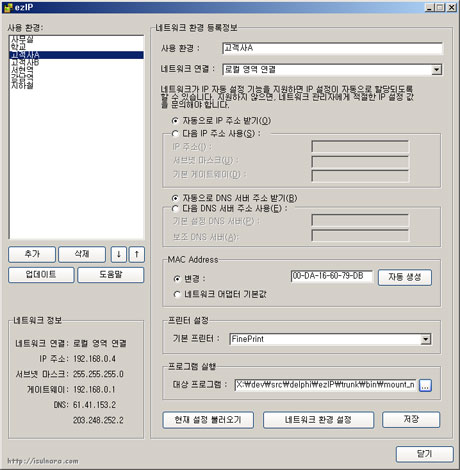
자주 사용하는 네트워크 환경을 프로필로 저장해 두면, 필요할 때마다 마우스 클릭 두 번만으로 IP·게이트웨이·DNS 등을 즉시 적용할 수 있습니다.
ezIP 주요 기능
- IP 주소·서브넷·게이트웨이·DNS 변경
- MAC 주소 변경
- IP 변경 시 기본 프린터 자동 전환
- IP 변경 후 지정한 프로그램 실행 (네트워크 드라이브 연결 등에 활용)
IP 변경 후 네트워크 드라이브 자동 연결하기
ezIP의 「대상 프로그램」에 아래 내용의 배치 파일을 지정하면, IP 주소 변경 후 자동으로 네트워크 드라이브를 연결할 수 있습니다.
@echo off

echo 아이피 주소를 받아오는 동안 잠시 기다려주십시오.
ping localhost

rem 기존의 네트워크 연결을 해제(연결 유지하고자 할 경우 아래 부분 삭제하세요)
net use /delete * /y

rem 연결할 공유 폴더에 접속할 사용자 ID(아래의 myid 값을 수정하세요)
set USER=myid

rem 연결할 공유 폴더에 접속할 사용자 암호(아래의 mypasswd 값을 수정하세요)
set PASSWD=mypasswd

rem 네트워크 드라이브 연결(아래의 드라이브명과 네트워크 경로를 수정하세요. 아이디/암호가 필요 없을 경우 " %PASSWD% /user:%USER%"를 삭제하세요.)
net use z: \\192.168.0.2\doc %PASSWD% /user:%USER%
위 배치 파일에서 myid, mypasswd, z:, \192.168.0.2\doc 부분만 사용 환경에 맞게 수정한 뒤, 파일명을 예를 들어 mount_netdrive.bat처럼 지정하고 ezIP의 「대상 프로그램」에 등록하면 됩니다.
지원 환경
- Windows OS
- 실행 시 관리자 권한으로 실행해야 됩니다.
[ezIP 다운로드]
[네트워크 드라이브 연결 배치파일 샘플 다운로드]
변경 이력
v.2.6.0.1 (2009/10/17)
- 연결 끊어진 네트워크 어댑터도 네트워크 연결 목록에 표시되도록 변경
v.2.5.1.4 (2009/03/23)
- MAC 주소 자동 생성이 가끔 실패하던 문제 수정
- 사용환경이 없는 상태에서 삭제 버튼 클릭 시 발생하던 에러 제거
- 네트워크 연결이 선택되지 않은 상태에서 「현재 설정 불러오기」 클릭 시 발생하던 에러 제거
v.2.5.1.1 (2009/03/06)
- 사용 환경 정렬 오류 해결
- 현재 네트워크 정보 불러오기 기능 추가
- 「사용 환경」 명칭 변경 시 기존 환경 이름만 변경되도록 수정
v.2.5.0.4 (2008/11/10)
- Windows VISTA, 2008 지원
- Windows 2000 미지원으로 변경
- 네트워크 정보 변경 속도 개선
- MAC 주소 변경 기능 추가
- 기본 프린터 설정 기능 추가
- 네트워크 정보 변경 후 지정 프로그램 실행 기능 추가
v.2.4.0.1
- 사용 환경 추가 후 정렬 시 발생하던 에러 해결
- 사용 환경 정렬 오동작 수정
v.2.4.0.0
- 사용환경 정렬 기능 추가
- 업데이트 기능 추가