VMware ESXi와 Proxmox에 있는 VM을 Android에서 바로 콘솔로 열고, 화면을 확대한 상태에서도 트랙패드처럼 쉽게 제어할 수 있도록 만든 앱 vmconsole을 소개합니다. Google Play와 공식 페이지에서 설치할 수 있습니다.
myapps Android - ESXi - Kotlin - Proxmox - VMware - VNC - WebMKS - vmconsole - 원격 콘솔집이나 사무실에 ESXi·Proxmox를 두면, 밖에 있을 때 VM 상태를 확인하거나 로그인 화면에서 잠깐 조작해야 할 일이 생깁니다. 브라우저로 웹 콘솔을 열 수는 있지만, 휴대폰에서는 화면이 작고 확대하면 마우스·키보드 조작이 어색해지는 경우가 많았습니다. 다른 원격 제어 앱도 써 봤지만, 확대한 상태에서 세밀하게 클릭·타이핑하기가 여전히 불편했습니다.
그래서 Android에서 ESXi와 Proxmox VM 콘솔에 바로 붙는 앱을 만들었습니다. 이름은 vmconsole입니다. 중계 서버나 웹뷰 임베드 없이 기기가 호스트에 직접 연결하고, 핀치 줌으로 확대한 뒤에도 트랙패드처럼 커서를 움직여 제어하는 데 초점을 맞췄습니다.
지금은 Google Play에서 설치할 수 있고, 앱 소개 페이지에서도 화면과 기능을 볼 수 있습니다.
왜 새로 만들었나
모바일에서 VM 콘솔을 쓰는 흔한 방법은 대략 이런 것들입니다.
- 호스트 웹 UI(ESXi Host Client, Proxmox)를 브라우저로 연다
- VNC/RDP용 범용 원격 제어 앱을 쓴다
- PC용 콘솔 클라이언트를 태블릿에서 우회적으로 쓴다
웹 UI는 기능은 충분하지만 모바일 터치에 맞춰져 있지 않고, 확대하면 스크롤과 클릭이 겹치기 쉽습니다. 범용 원격 앱은 “손가락 아래를 바로 클릭”하는 방식이 많아서, 화면을 크게 확대해 두면 손 때문에 버튼이 가리거나 미세한 포인터 이동이 어렵습니다.
vmconsole은 VM 콘솔 전용으로 범위를 좁히고, 확대된 화면에서의 조작을 노트북 트랙패드에 가깝게 만들었습니다.
확대해도 손이 가리지 않는 콘솔
콘솔은 몰입형 전체 화면으로 열립니다. 핀치로 확대·축소하고, 확대한 뒤에는 두 손가락으로 밀어서 다른 부분을 볼 수 있습니다. 여기서 핵심은 터치가 화면의 그 지점을 바로 누르지 않는다는 점입니다.
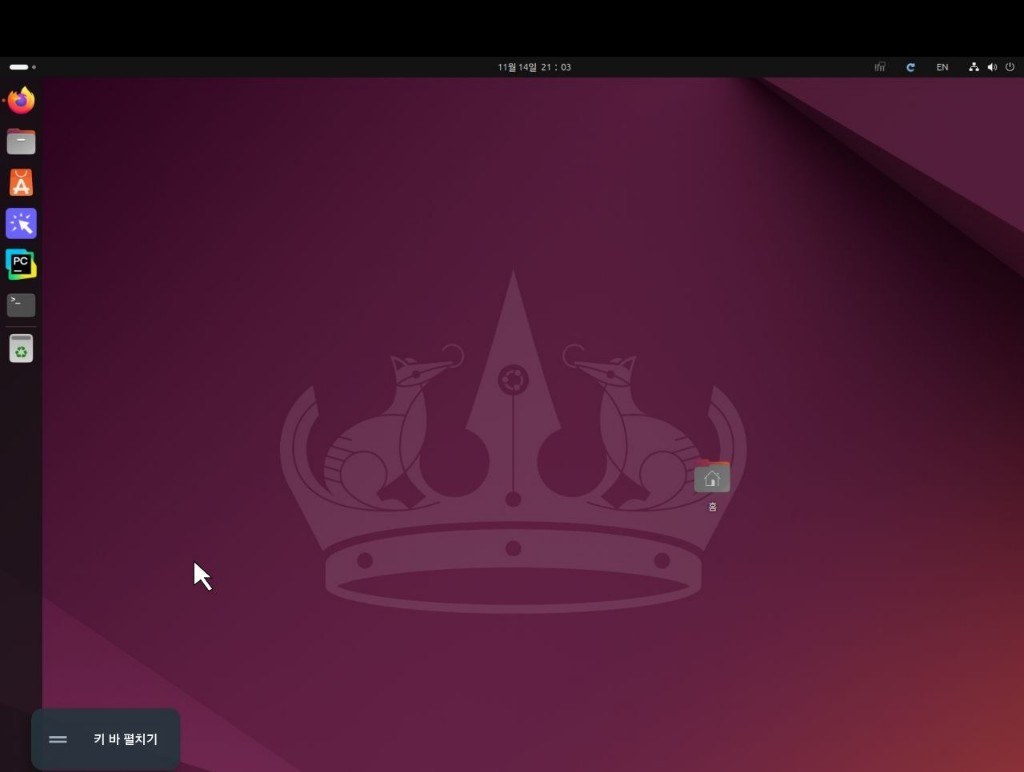
- 한 손가락 드래그: 화면 위의 커서를 트랙패드처럼 이동
- 탭 / 길게 누르기: 커서 위치에서 좌클릭 / 우클릭
- 핀치: 확대·축소 (최대 맞춤 배율의 약 8배)
- 확대 후 두 손가락으로 밀기: 보이는 영역을 옆으로 옮기기
- 손가락을 멀리 벌린 두 손가락 스크롤: 커서 위치에서 마우스 휠
- 드래그 모드: 창 이동·텍스트 선택처럼 버튼을 누른 채 움직일 때 사용
손가락이 커서를 “가리키는” 게 아니라 “움직이는” 쪽에 가깝기 때문에, 로그인 버튼이나 작은 UI를 확대해 두고도 손이 그 위를 가리지 않습니다. 일반적인 VNC 앱에서 확대 후 답답했던 부분이 여기서 가장 크게 달라집니다.
키보드도 모바일에 맞춰 두었습니다. 화면 아래 보조 키 바로 Ctrl+Alt+Del, sticky Ctrl/Alt/Shift/Win, F1–F12, 방향키, Esc/Tab, Ctrl+C/V/X/A/Z, 한/영·한자를 넣을 수 있고, 물리 키보드를 꽂으면 앱이 키 이벤트를 가로채 게스트로 보냅니다. 보조 키 바는 접거나 위치를 옮겨 콘솔 영역을 더 넓게 쓸 수 있습니다.
서버만 등록하면 ESXi·Proxmox 자동 판별
서버를 추가할 때 “ESXi인지 Proxmox인지”를 고르지 않습니다. 주소·계정만 넣으면 연결 시 /sdk(ESXi)와 /api2/json/version(Proxmox)을 프로브해 종류를 판별하고 캐시합니다. 포트는 보통 ESXi 443, Proxmox 8006을 많이 쓰지만, 리버스 프록시 뒤의 Proxmox처럼 443으로 열려 있어도 프로브로 잡습니다. Proxmox 계정에 realm이 없으면 @pam을 붙입니다(root → root@pam). 자체 서명 인증서를 쓰는 내부 서버도 옵션으로 허용할 수 있습니다.
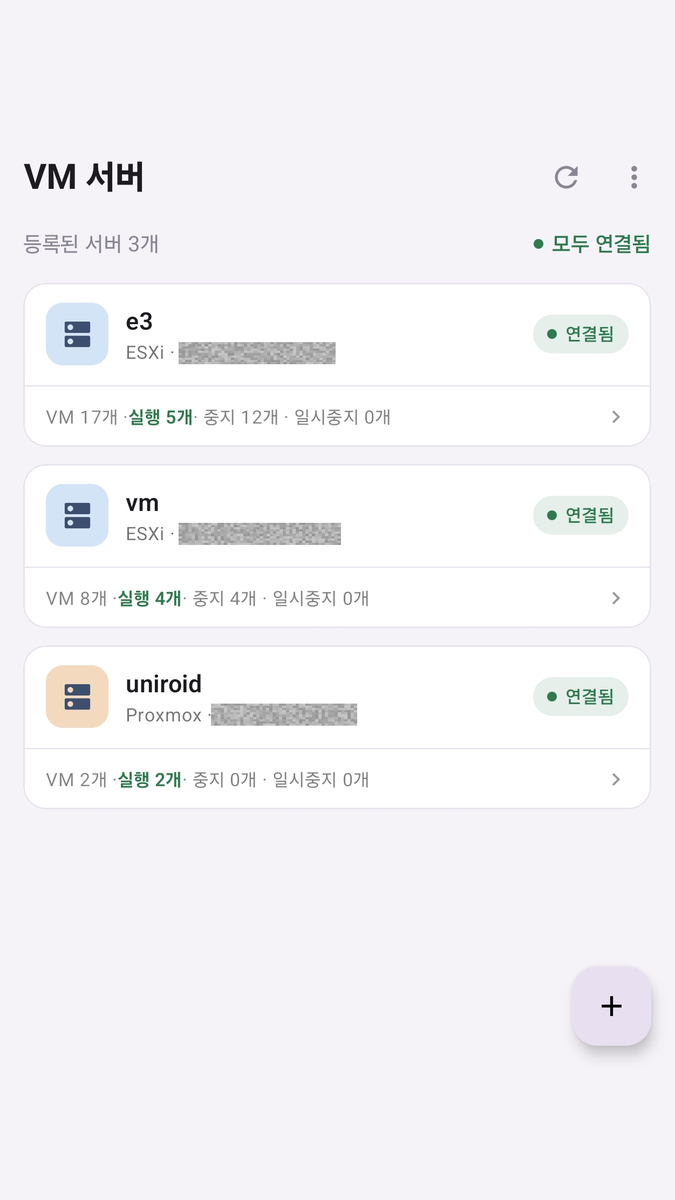
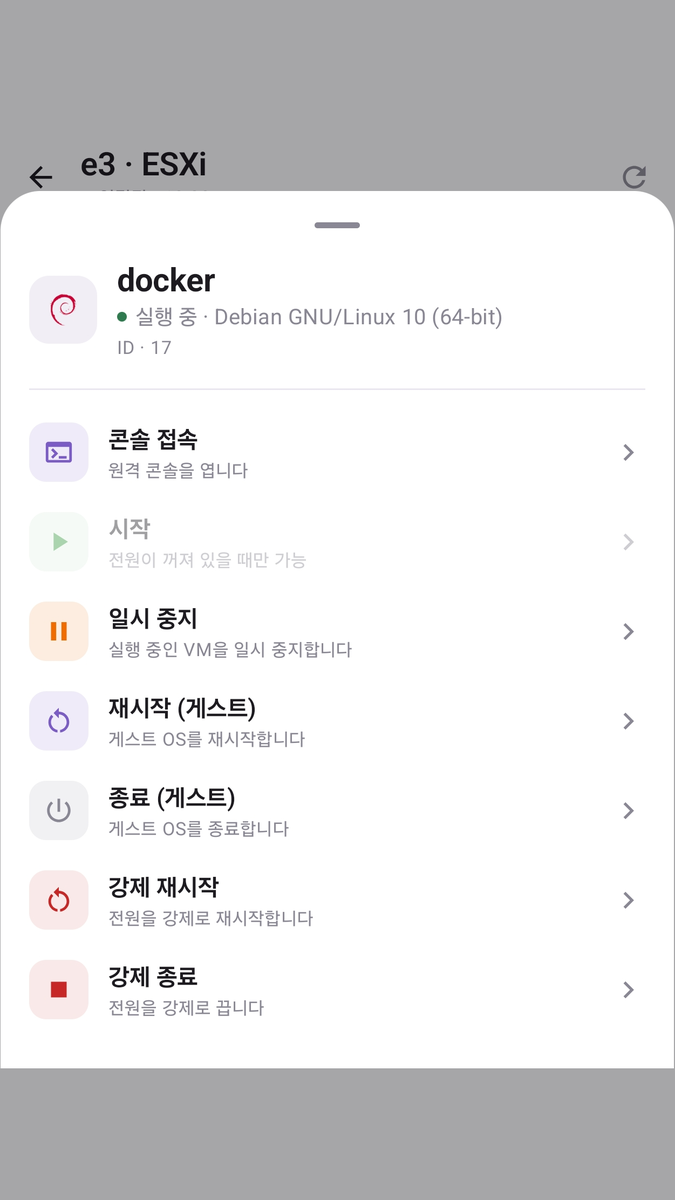
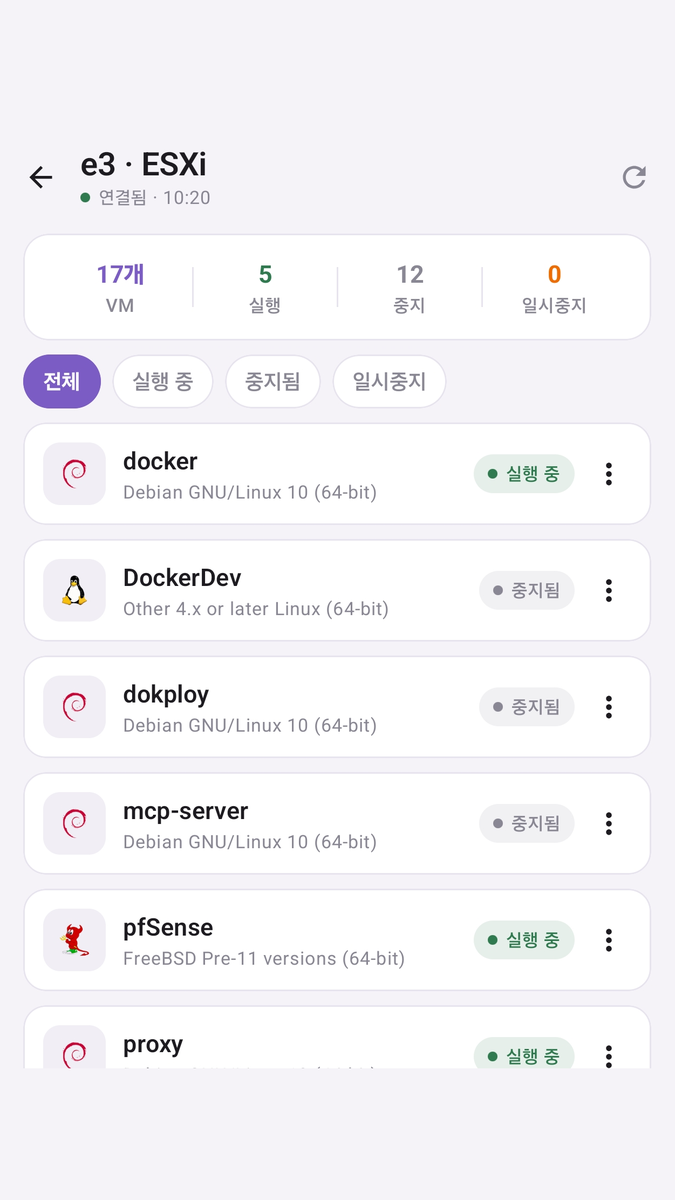
서버에 들어가면 VM 목록과 실행 상태가 보이고, 메뉴에서 전원을 제어할 수 있습니다.
- 시작 / 재개
- 게스트 종료·재시작
- 강제 종료·재시작
- 일시 중지
실행 중인 VM은 콘솔로 바로 들어갑니다. ESXi는 WebMKS 티켓, Proxmox는 QEMU VNC(noVNC와 같은 WebSocket+RFB 선로)를 사용합니다.
기기 안에서만 다루는 접속 정보
서버 비밀번호는 Android Keystore 기반 AES-GCM으로 암호화해 기기에 저장합니다. 선택적으로 PIN·지문 앱 잠금을 켤 수 있고, 서버 목록은 사용자가 직접 백업·가져오기할 때만 파일로 나갑니다.
광고·분석 SDK는 넣지 않았습니다. 통신은 사용자가 등록한 ESXi/Proxmox 호스트와만 이루어지며, 개발자 서버로 사용 데이터를 보내지 않습니다. 개인정보처리방침은 앱 페이지에 있습니다.
지원 범위와 한계
| 구분 | 내용 |
|---|---|
| 지원 | ESXi 단독 호스트 VM 콘솔(WebMKS), Proxmox QEMU VM 콘솔(VNC) |
| 미지원 | Proxmox LXC(xterm) 콘솔, SPICE, 브라우저 noVNC WebView 임베드 |
| 전원 | 게스트 종료·재시작은 VMware Tools / QEMU Guest Agent가 없으면 실패할 수 있음 → 강제 종료·재시작 사용 |
| 단축키 | Alt+Tab, Win 키 등 OS가 가로채는 키는 물리 키보드로 못 받을 수 있음 → 보조 키 바 사용 |
| 한/영 | 게스트 OS·도구에 따라 스캔코드 해석이 다를 수 있음 → 서버 설정의 게스트 한/영 키로 조정 |
홈랩·소규모 환경에서 “모바일로 VM에 잠깐 들어가 보는” 용도에 맞춘 앱이고, vCenter 전체 클러스터 UI나 Proxmox 전체 관리 콘솔을 대체하려는 제품은 아닙니다.
받아서 써 보기
Google Play에서 설치한 뒤 서버 주소와 계정을 추가하고 연결 테스트를 누르면 됩니다. PC에서 보고 있다면 아래 QR을 휴대폰 카메라로 비추세요.

마치며
vmconsole은 ESXi와 Proxmox VM을 휴대폰에서 열어 보고, 확대해 둔 상태에서도 커서와 키를 편하게 다루려고 만든 앱입니다. 웹 콘솔을 억지로 줄여 쓰는 대신, 모바일 손동작에 맞춰 콘솔 UX를 다시 잡았습니다.
집 서버나 홈랩 VM을 밖에서 가끔 건드려야 하는 분이라면 한번 써 보시면 좋겠습니다. 불편한 점이나 필요한 기능이 있으면 알려 주세요.