쓰지 않던 ASUS RT-AC750L을 AI 개발 도구로 OpenWrt 기반 DNS 광고 차단기 LeanDNS로 개조한 과정을 정리했습니다. 64MB RAM·16MB Flash에 맞춰 불필요 기능을 걷어 냈고, 실제 사용 직후 광고·추적 도메인이 바로 막히는 것을 확인했습니다.
myapps adblock adblock-lean ASUS DNS dnsmasq LeanDNS OpenWrt RT-AC750L 광고차단 공유기서랍에 묵혀 둔 구형 공유기가 하나 있었습니다. Wi‑Fi도 느리고, 메인 공유기 자리도 이미 다른 기기가 차지한 지 오래라 버릴까 말까 하던 상태였습니다. 그런데 DNS만 전담하는 광고·추적 차단기로 쓰면 이야기가 달라집니다. 메인 공유기는 그대로 두고, 이 장치는 LAN에 붙어서 DNS 질의만 받으면 됩니다.
그래서 AI 코딩 도구를 붙여 OpenWrt 위에 초경량 관리 시스템을 만들었고, 이름은 LeanDNS로 붙였습니다. AdGuard Home급으로 “관리 화면이 있는 DNS 광고 차단” 경험은 유지하되, 64MB RAM / 16MB Flash급 저사양에 들어가도록 범위를 좁힌 구성입니다.
- GitHub: github.com/isul/leandns
- 릴리스(펌웨어·PC 툴·Android APK): Releases
왜 구형 공유기를 다시 꺼냈나
집 네트워크에서 광고를 줄이는 방법은 여러 가지입니다. 브라우저 확장, 각 기기별 VPN/DNS 앱, 라즈베리 파이에 Pi-hole이나 AdGuard Home을 올리는 방식도 흔합니다. 다만 확장은 브라우저마다 따로 깔아야 하고, PC·폰·태블릿·스마트 TV까지 한꺼번에 막으려면 네트워크 한곳에서 DNS를 바꾸는 쪽이 편합니다.
문제는 저사양 구형 공유기에 AdGuard Home 같은 풀스택을 올리면 RAM·Flash가 바로 모자란다는 점입니다. 반대로 “공식 OpenWrt + 패키지 수동 설치”만으로도 가능은 하지만, 목록 갱신·허용/차단·통계·펌웨어 업그레이드를 매번 SSH로 다루기는 귀찮습니다.
그래서 목표를 이렇게 잡았습니다.
- 메인 공유기는 그대로 두고, 구형 기기는 DNS 전용으로만 쓴다
- 웹에서 상태·목록·네트워크·업그레이드 등을 처리
- 저사양(64MB/16MB)에서도 동작
요즘 이 정도 범위의 펌웨어·웹 UI·설치 스크립트는 AI 개발 도구와 함께 진행하면 아주 빠르게 만들어 낼 수 있습니다. DNS 엔진을 새로 만들 필요는 없었고, 검증된 dnsmasq + adblock-lean 위에 관리 레이어만 얹는 쪽으로 방향을 정했습니다.
적용한 기기와 리소스 한계
제가 쓴 기기는 ASUS RT-AC750L입니다. OpenWrt에서는 asus_rt-ac1200-v2와 같은 보드로 취급됩니다.
| 항목 | 내용 |
|---|---|
| SoC | MediaTek MT7628DAN (MIPS, ~580 MHz) |
| RAM | 64 MiB |
| Flash | 16 MiB SPI-NOR |
| 이더넷 | 100 Mbps × 5 |
| 기준 OS | OpenWrt 24.10.x |
최신 OpenWrt를 이 정도의 하드웨어에 올리면 여유가 거의 없습니다. LuCI 전체, Wi‑Fi 드라이버, firewall4/nft NAT 스택, 큰 차단 목록까지 넣으면 overlay와 RAM이 바로 바닥을 칩니다. 그래서 LeanDNS 이미지는 DNS 동작과 관련없는 기능을 최대한 제거했습니다.
걷어 낸(또는 넣지 않은) 쪽은 대략 다음과 같습니다.
- Wi‑Fi — 메인 공유기 뒤 LAN에만 붙이므로 무선 AP 역할 제외
- PPP / WAN 라우팅 가정 — 인터넷 공유기 대체가 목표가 아님
- firewall4 / nft NAT·offload — 방화벽·NAT는 메인 공유기에 맡김
- LuCI 웹 UI / luci-base UI — 인증용 세션만 쓰고, 관리 화면은 LeanDNS 전용 UI
- DHCP 서버 — 기본 끔. 주소 할당은 메인 공유기
- 대형 차단 목록 — adblock-lean Mini (
hagezi:pro.mini)만 기본 사용 - DoH/DoT 1차 제외 — 메모리·복잡도 대비 후순위
차단 통계도 Flash에 쌓지 않고 /tmp(RAM)만 씁니다. 재부팅하면 초기화되지만, 16MB Flash를 로그로 갉아먹지 않습니다. 가용 RAM이 줄면 최근 차단 표시 건수를 줄이거나 수집을 잠시 멈춥니다.
정리하면, “공유기로서의 기능”을 포기하고 DNS + 광고 차단 + 가벼운 관리 UI만 남긴 이미지입니다. 그 덕분에 서랍 속 구형 기기로도 역할이 생깁니다.
LeanDNS가 하는 일
구성은 단순합니다.
LAN 기기 ──DNS:53──► dnsmasq ◄── 차단 목록 ── adblock-lean
                         │
관리 브라우저 ──HTTP──► uhttpd (/ 또는 /leandns/)
                         └── ubus/rpcd ── LeanDNS API
| 항목 | 내용 |
|---|---|
| DNS | dnsmasq (캐시, 상위 DNS 전달) |
| 광고 차단 | adblock-lean Mini, 기본 목록 hagezi:pro.mini |
| 웹 UI | 한국어/영어 (브라우저 언어 자동 감지) |
| 기본 LAN | 192.168.0.250/24, GW 192.168.0.1, DHCP 끔 |
| 장치 발견 | UDP 37421 (LEANDNS1) — PC 툴·Android 앱 |
메인 공유기의 DHCP DNS 옵션만 LeanDNS IP로 바꾸면, 같은 LAN의 PC·폰·TV가 별도 앱 없이 차단을 받습니다. LeanDNS가 메인 공유기 설정을 자동으로 건드리지는 않습니다.
관리 화면
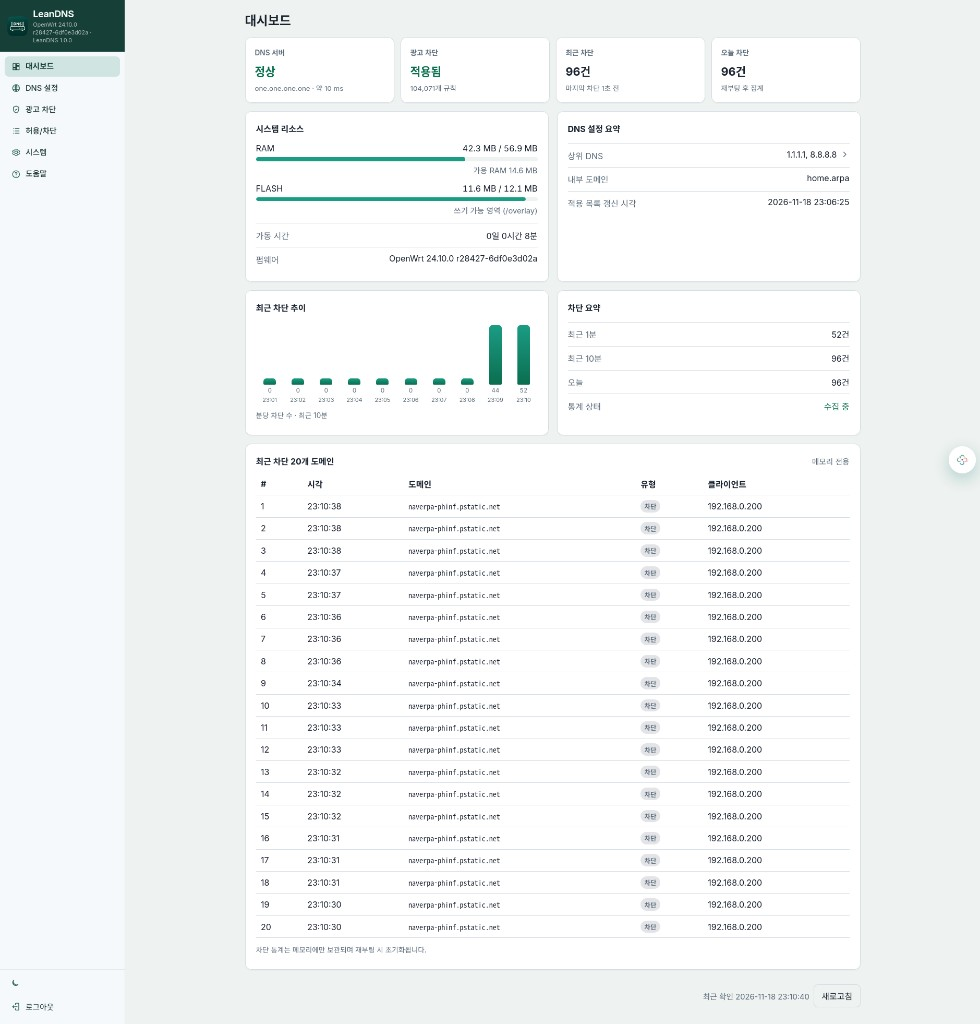
대시보드에서는 DNS·광고 차단 상태, RAM/Flash, 오늘·최근 차단 수, 10분 추이, 최근 차단 도메인을 표시합니다.(제일 위의 화면 참고)
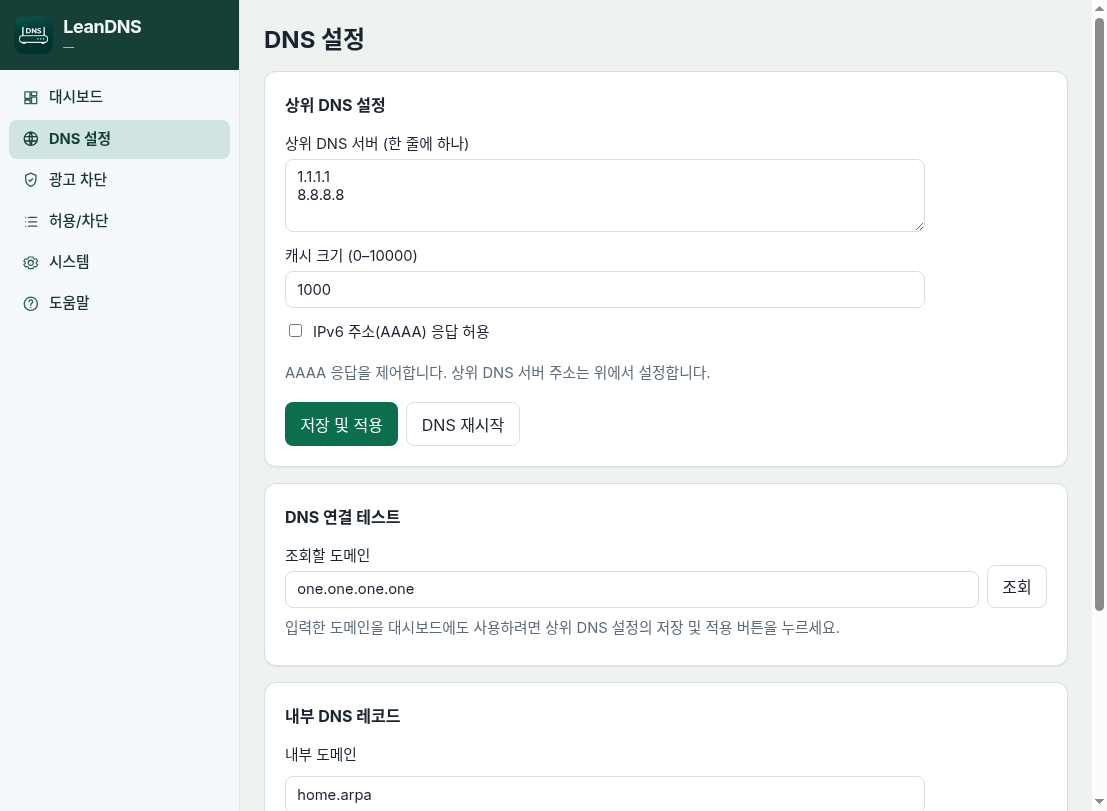
DNS 설정 — 상위 DNS, 캐시, AAAA 응답, 연결 테스트, 내부 DNS 레코드.
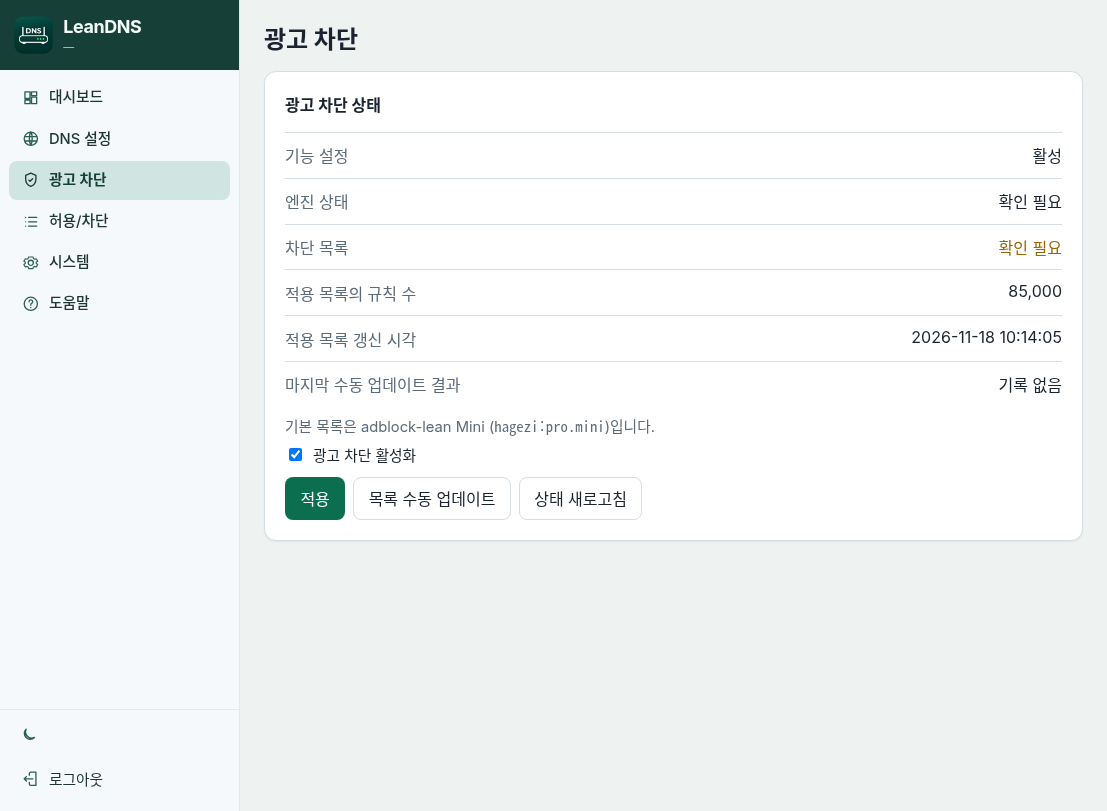
광고 차단 — Mini 목록 on/off, 수동 업데이트, 규칙 수 확인. 로컬 허용/차단 목록도 웹에서 편집합니다. 목록은 매일 05:00 cron과 수동 갱신으로 맞춥니다.
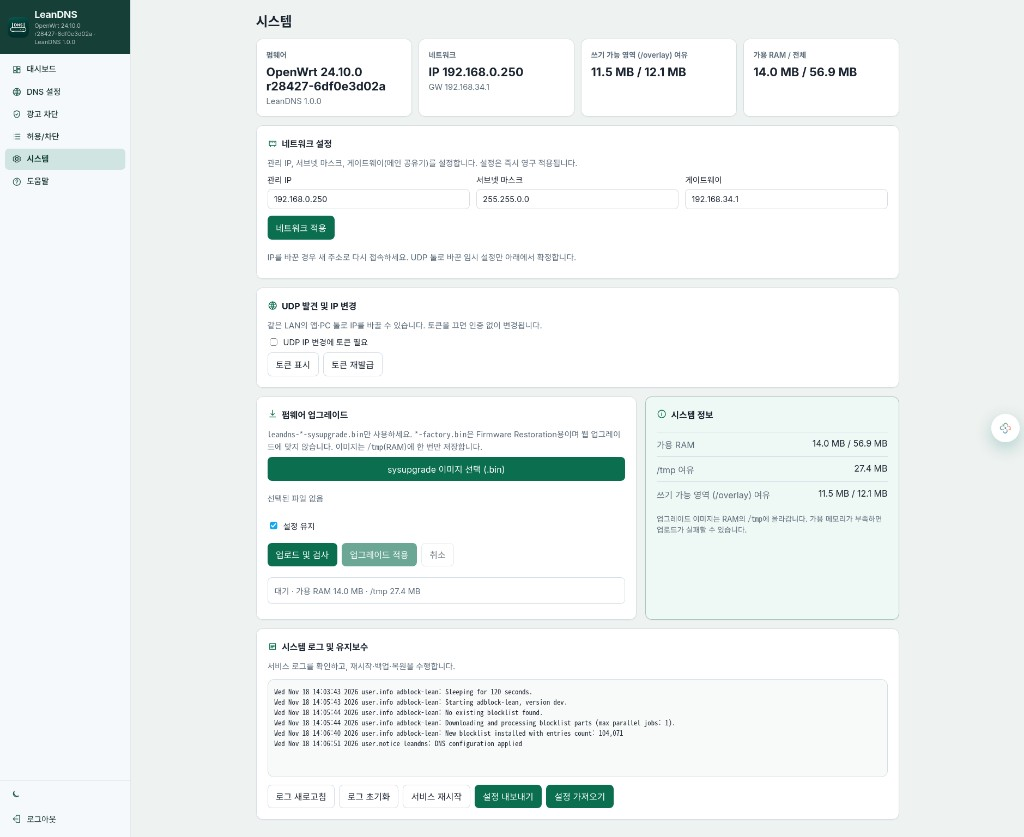
시스템 — LAN IP/게이트웨이 즉시 적용, UDP 토큰·SET 허용, 로그·서비스 재시작, 설정 내보내기/가져오기, 웹 펌웨어 업그레이드(sysupgrade 이미지만, /tmp에 올린 뒤 확인 후 적용).
IP를 잊어버려도 찾는 방법
DNS 전용으로 쓰다 보면 서브넷을 바꾸거나 IP를 잊는 일이 생깁니다. 같은 Wi‑Fi에만 붙어 있으면 Android 앱이나 PC용 leandns-tool로 장치를 찾고, 필요하면 LAN IP를 임시로 바꿀 수 있습니다.
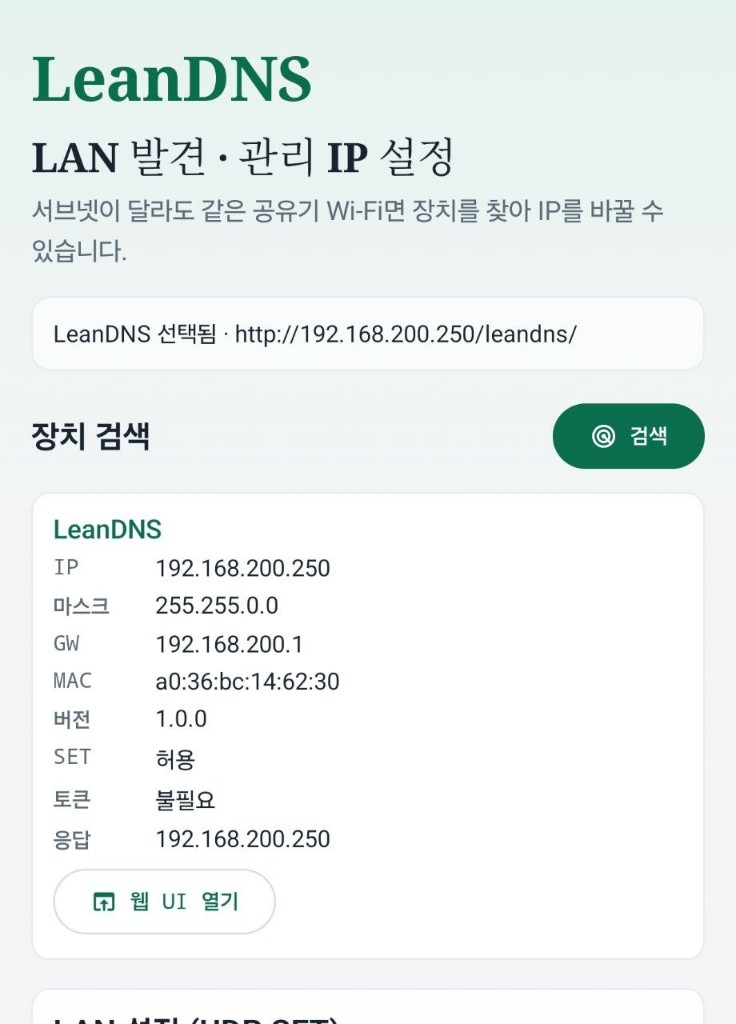
UDP SET으로 바꾼 IP는 임시 적용이라, 120초 안에 웹 UI에서 LAN 설정을 확정해야 합니다. 웹의 「네트워크 적용」은 바로 영구 반영됩니다.
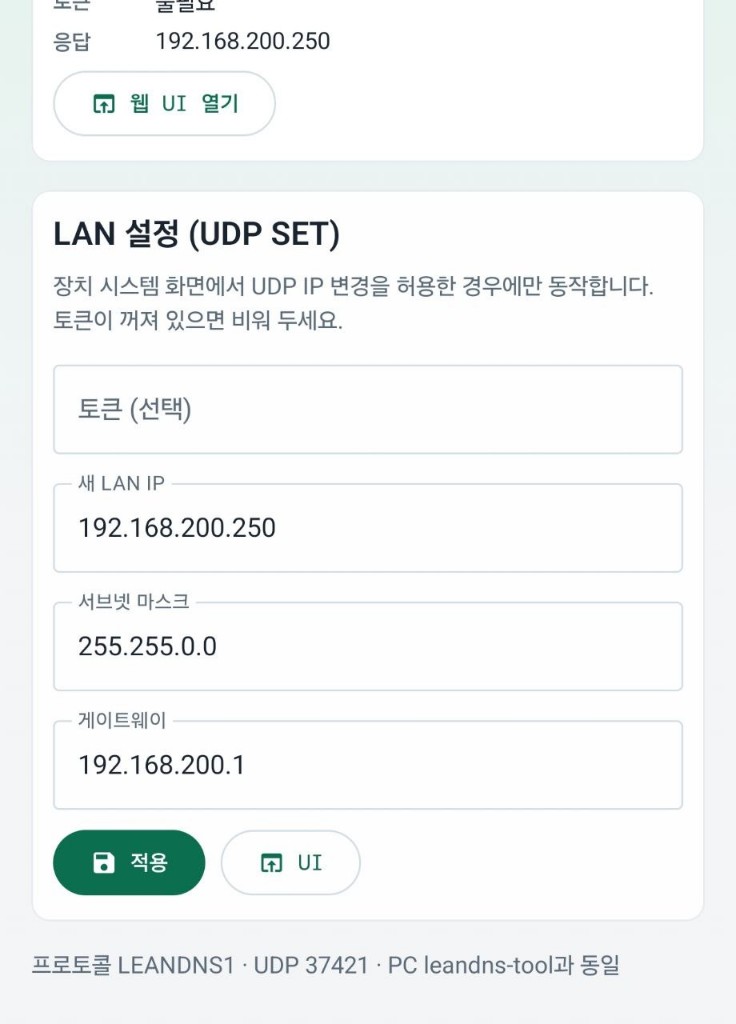
Windows 11에서는 릴리스의 leandns-tool-windows-amd64.exe로 같은 작업을 할 수 있습니다.
leandns-tool-windows-amd64.exe discover

leandns-tool-windows-amd64.exe set ^
  --token "웹에표시된토큰" ^
  --ip 192.168.34.250 ^
  --netmask 255.255.255.0 ^
  --gateway 192.168.34.1
설치 흐름 (요약)
제가 쓴 RT-AC750L 기준입니다. 다른 보드에는 올리지 마세요.
- ASUS Firmware Restoration으로
leandns-*-factory.bin기록 (복구 모드) - 장치를 메인 LAN에 연결 (기본
192.168.0.250) 192.168.0.250에 root로 ssh로 접속 후 비밀번호 변경(기본 비밀번호는 없음)- 브라우저에서
http://192.168.0.250/접속, root 비밀번호 사용 - 웹 UI에서 광고 차단 활성화 → 첫 목록 다운로드(인터넷·수분 소요 가능)
- 메인 공유기 DHCP DNS를 LeanDNS IP로 지정
자세한 절차·복구·보안은 저장소의 설치·복구·하드웨어 문서를 보면 됩니다. 펌웨어 플래시는 되돌리기 어려운 작업이니, 해당 기종의 OpenWrt 문서와 함께 확인한 뒤에 진행하는 편이 안전합니다.
실제 적용 결과
메인 공유기 DNS만 바꾼 뒤, 평소 쓰던 사이트와 앱을 열어 봤습니다. 브라우저에 확장 프로그램을 따로 켠 것도 아닌데, 짧은 시간 만에 광고·추적 관련 도메인이 대시보드의 최근 차단 목록에 쌓이기 시작했습니다. 웹페이지가 열리는데 더 느려지거나 하는 문제는 없었습니다.
“저사양 구형 공유기에 Mini 목록만 넣었는데 티가 나겠나” 했는데, 체감이 생각보다 빨랐습니다. TV나 가족들 폰처럼 확장 프로그램을 설치하기 어려운 기기까지 한꺼번에 적용된다는 점도 좋았습니다. 물론 모든 광고가 사라지는 것은 아니고, 도메인 기반이라 IP 직결·앱 내 자체 CDN 같은 경우는 남을 수 있습니다. 그래도 집 전체 기기에서 기본적인 광고 제거에 쓰기에는 충분했습니다.
마치며
LeanDNS는 버리지 않고 묵혀 둔 공유기를 DNS 광고 차단기로 다시 쓰게 하려고 만든 프로젝트입니다. AI 개발 도구로 OpenWrt 이미지·웹 UI·설정 툴까지 모두 빠르게 만들었고, 제가 가진 RT-AC750L처럼 RAM·Flash가 빠듯한 기기에서는 Wi‑Fi·방화벽·LuCI·대형 목록 같은 군더더기를 빼야 비로소 안정적으로 돌아갑니다.
서랍에 구형 공유기가 있다면, 쓰레기통보다 여러용도로 활용해보세요. 전 다음에는 ipTIME 공유기로 다른 프로젝트를 시도하고자 합니다. 펌웨어와 문서는 GitHub에 올려 두었습니다.